PC 카메라 OCR로 촬영한 글자를 텍스트로 복사
파이파이티에는 책, 종이 문서, 라벨의 글자를 복사할 수 있는 텍스트로 바꿉니다. Mac이나 Windows에서 촬영하고 선택해 붙여넣으면 직접 입력하는 작업을 줄일 수 있습니다.
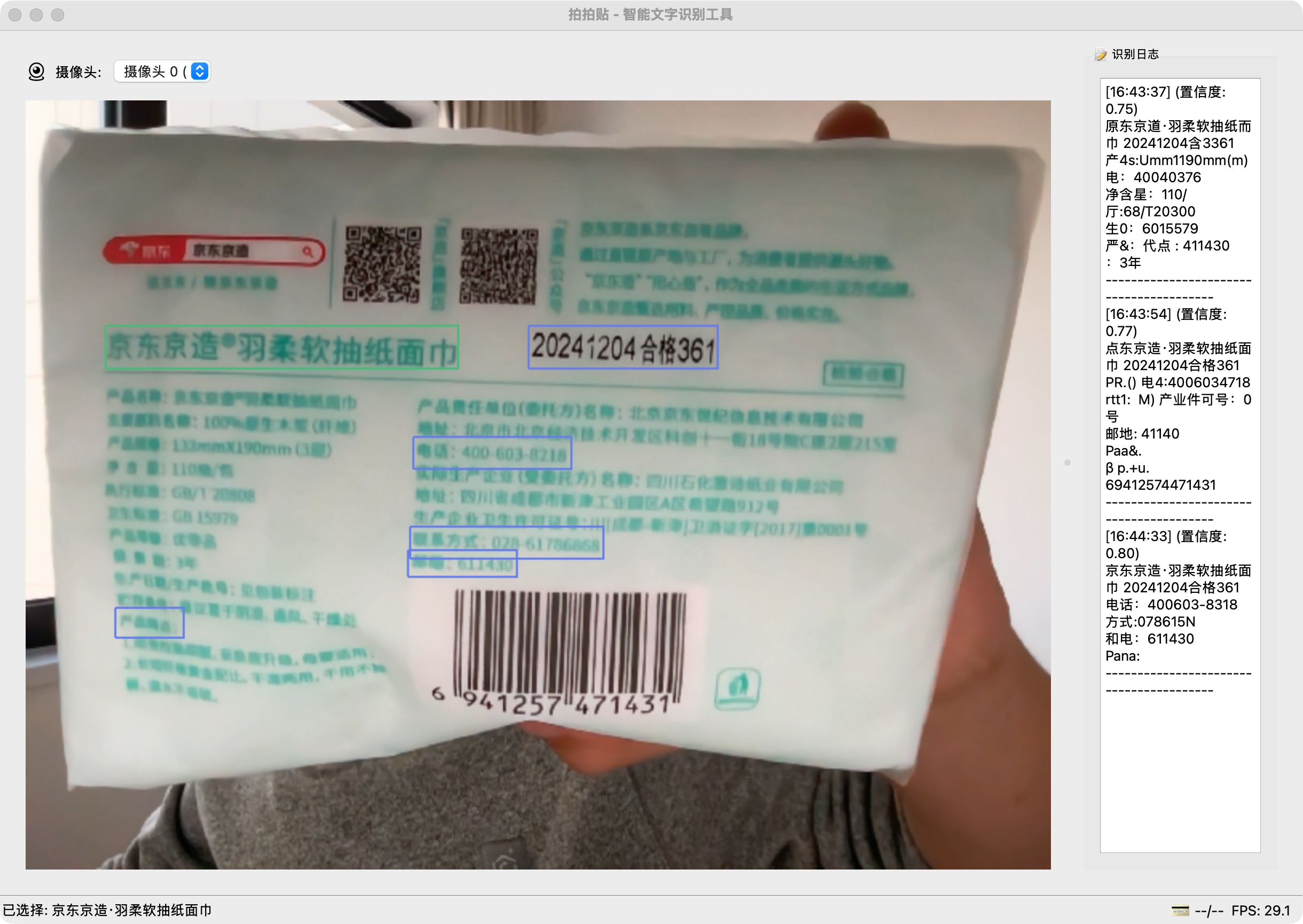
카메라로 촬영한 글자를 작업에 활용하세요
카메라로 글자 촬영
종이의 글자를 컴퓨터 카메라로 촬영하고 인식합니다. 휴대폰으로 찍은 사진을 컴퓨터로 옮기는 단계를 줄입니다.
필요한 텍스트 선택
인식 결과에서 필요한 부분을 선택하고 사용할 텍스트만 복사할 수 있습니다.
기기에서 로컬 OCR 실행
macOS와 Windows 앱은 기기에서 텍스트를 인식하며 앱 계정 로그인이 필요하지 않습니다.
선택형 클라우드 OCR
필요할 때 클라우드 인식을 사용할 수 있습니다. 인터넷 연결이 필요하며 인식할 내용이 서버로 전송됩니다.
복사 후 붙여넣기
인식한 텍스트를 클립보드에 복사한 뒤 메모, 문서, 스프레드시트, 웹 입력란에 붙여넣으세요.
Mac과 Windows용 앱
Mac App Store나 Microsoft Store에서 설치하고 컴퓨터에서 촬영과 텍스트 정리를 진행하세요.
컴퓨터 카메라로 텍스트를 추출하는 방법
앱 설치 및 카메라 권한 허용
운영체제에 맞는 파이파이티에를 다운로드하고 실행한 뒤 카메라 접근 권한을 허용하세요.
글자를 화면에 맞추고 촬영
종이를 평평하게 놓고 고르게 빛이 비치도록 하세요. 미리보기에서 글자가 선명한지 확인한 뒤 촬영하고 인식하세요.
확인 후 복사하여 붙여넣기
필요한 텍스트를 선택하고 숫자, 문장 부호, 줄바꿈을 확인한 뒤 사용할 앱에 붙여넣으세요.
카메라 OCR은 어디에 사용할 수 있나요?
책 발췌와 학습 노트
책의 한 구절을 촬영해 독서 노트에 복사하면 책을 보며 글자를 하나씩 입력하는 작업을 줄일 수 있습니다.
종이 자료와 사무 작업
종이 문서의 텍스트를 전자 문서나 스프레드시트에 붙여넣고 필요한 형식으로 정리하세요.
라벨, 번호, 짧은 텍스트
포장이나 라벨의 모델명, 번호 등 짧은 텍스트를 추출하세요. 사용하기 전에 숫자와 영문자를 하나씩 확인하세요.
파이파이티에 카메라 OCR 앱 다운로드
macOS와 Windows 앱은 각 앱 스토어에서 설치할 수 있습니다.
Linux 다운로드 버전: 1.0.1
카메라 OCR 자주 묻는 질문
파이파이티에는 온라인 OCR 웹사이트인가요?
파이파이티에는 설치해서 사용하는 데스크톱 OCR 앱입니다. 이 페이지는 기능, 사용 방법, 다운로드 링크를 제공하며 텍스트 인식은 컴퓨터의 앱에서 진행합니다.
로컬 OCR에 인터넷이나 계정이 필요한가요?
macOS와 Windows 앱의 로컬 OCR은 기기에서 실행되며 앱 계정 로그인이 필요하지 않습니다. 클라우드 OCR은 인터넷 연결이 필요하고 인식할 내용을 전송합니다. 자세한 내용은 개인정보 처리방침을 확인하세요.
일부 글자가 잘못 인식되는 이유는 무엇인가요?
흐림, 빛 반사, 종이 각도, 글꼴, 글자 크기가 인식에 영향을 줄 수 있습니다. 조명을 조절하고 종이를 평평하게 놓아 다시 촬영하세요. 결과를 사용하기 전에 혼동하기 쉬운 글자를 확인하세요.
클라우드 OCR 요금은 얼마인가요?
선택형 클라우드 OCR은 구독이나 이용 횟수 팩으로 제공됩니다. 현재 가격과 이용 횟수는 앱 내 구매 화면에서 확인하세요. 구매, 구매 복원, 이용 횟수 문제는 고객 지원에 문의하세요.