电脑摄像头文字识别,拍照取字后直接复制
拍拍贴把书本、纸质文档和标签上的文字变成可复制的文本。在 Mac 或 Windows 电脑上拍摄、选字、粘贴,减少逐字录入。
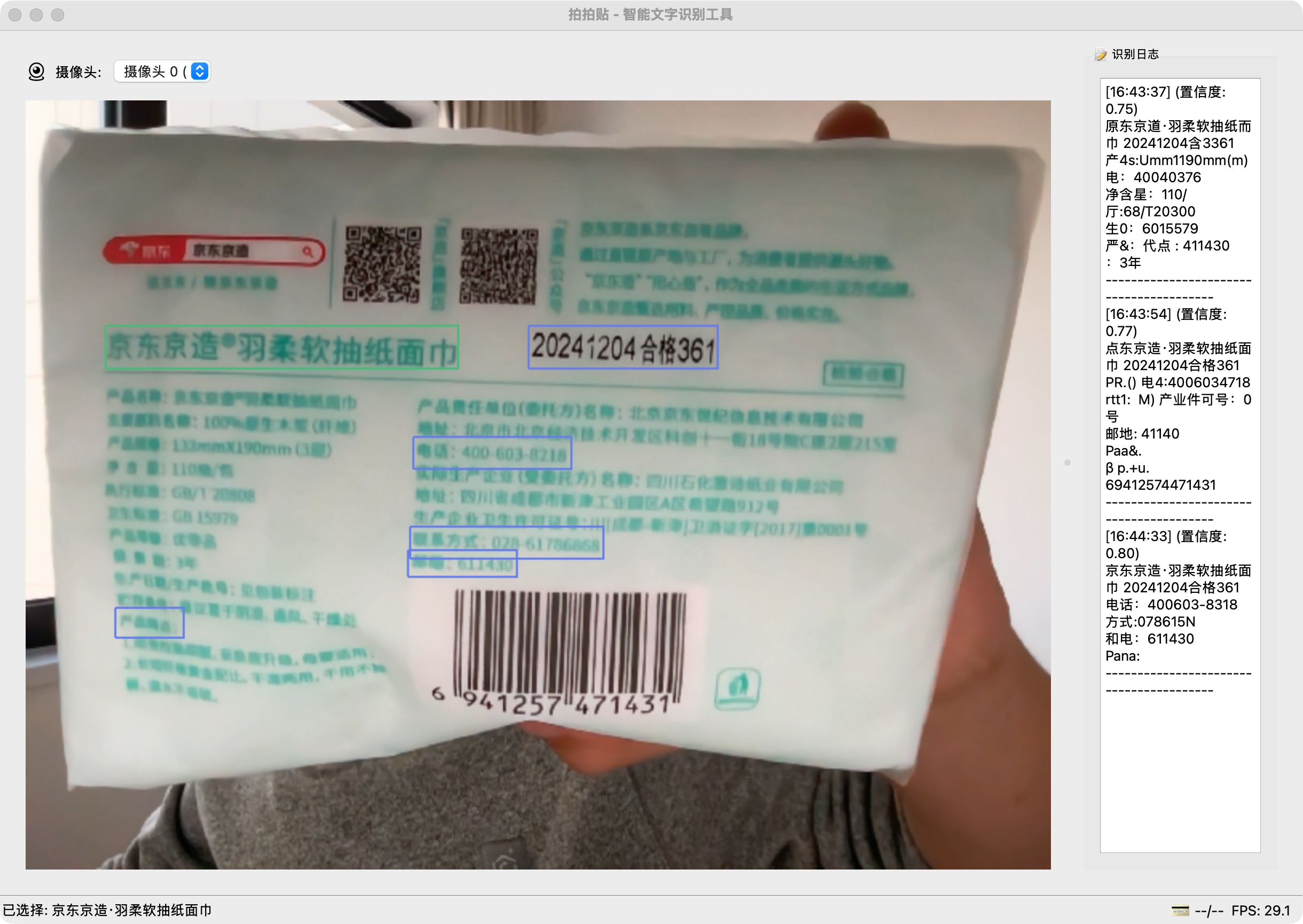
从摄像头拍照到文字录入
摄像头拍照取字
对准需要录入的纸面文字,拍摄后识别,省去手机拍照再传到电脑的步骤。
选取需要的文字
在识别结果中选择需要的内容,只复制当前要用的文字。
本地 OCR 识别
macOS 与 Windows 版支持在设备上完成本地文字识别,无需先登录应用账户。
可选云端增强
需要时可使用云端 OCR;该模式需要联网,并会将待识别内容发送到服务器。
复制后粘贴使用
将识别文字复制到剪贴板,再粘贴到笔记、文档、表格或网页输入框。
Mac 与 Windows 桌面应用
通过 Mac App Store 或 Microsoft Store 安装,在电脑上完成拍摄和文字整理。
如何用电脑摄像头识别文字?
安装应用并允许摄像头访问
下载适合电脑系统的拍拍贴,打开后授予摄像头权限。
对准文字并拍摄
让纸张保持平整、光线均匀,确认取景中的文字清晰后拍摄并识别。
核对文字并复制粘贴
选取所需内容,检查数字、标点和换行,再粘贴到目标应用。
哪些文字适合用拍照 OCR 录入?
书本摘录与学习笔记
拍摄书页上的一段文字,复制到读书笔记中,减少来回看书和打字。
纸质资料与办公录入
把纸质文档中的文字录入电子文档或表格,粘贴后再按需要整理格式。
标签、编号与短文本
从包装或标签中提取型号、编号和其他短文本,复制前逐位核对数字与字母。
下载拍拍贴摄像头 OCR 桌面应用
macOS 与 Windows 用户可通过对应应用商店安装。
Linux 下载版本:1.0.1
摄像头文字识别常见问题
拍拍贴是在线 OCR 网页吗?
拍拍贴是需要安装的桌面 OCR 应用。此页面提供功能介绍、使用方法和下载入口;文字识别在电脑上的应用内完成。
本地 OCR 需要联网或注册吗?
macOS 与 Windows 版的本地 OCR 在设备上完成识别,不以登录应用账户为前提。云端增强需要网络连接,并会发送待识别内容;详情见隐私政策。
为什么有些文字识别不准确?
模糊、反光、倾斜、字体和文字大小都可能影响识别。请改善光线、保持纸面平整并重新拍摄;使用结果前检查易混淆的字符。
云端增强如何收费?
应用提供可选云端增强及相关订阅或额度包,具体价格和额度以应用内购买页面为准。购买、恢复购买或额度问题可联系技术支持。