電腦攝影機 OCR 文字辨識,拍照後直接複製
拍拍貼將書本、紙本文件和標籤上的文字轉為可複製的文字。在 Mac 或 Windows 電腦上拍攝、選字、貼上,減少逐字輸入。
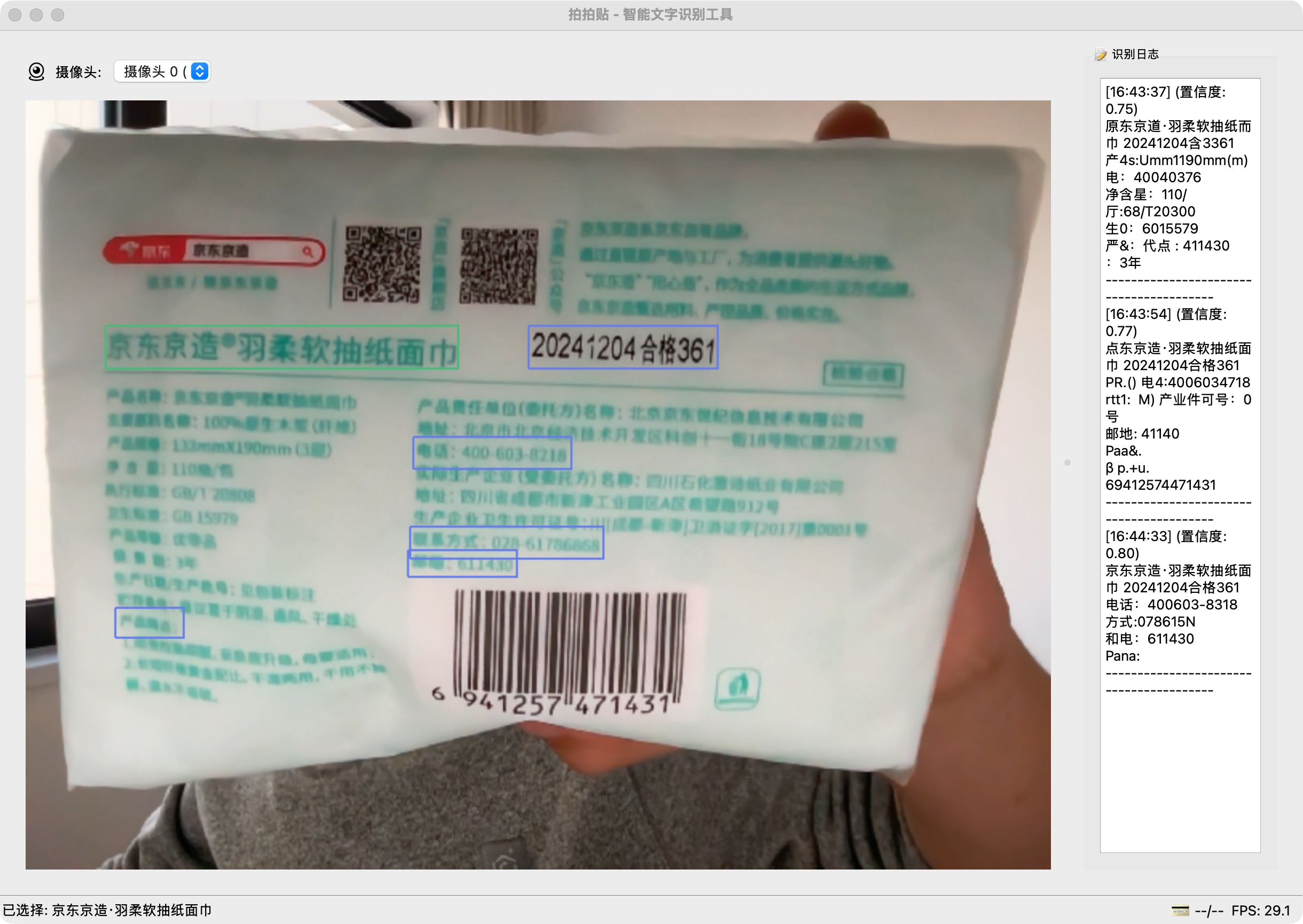
從攝影機拍照到文字輸入
攝影機拍照擷取文字
對準需要輸入的紙面文字,拍攝後辨識,省去手機拍照再傳到電腦的步驟。
選取需要的文字
在辨識結果中選擇需要的內容,只複製目前要用的文字。
本機 OCR 辨識
macOS 與 Windows 版支援在裝置上完成文字辨識,無須先登入應用程式帳戶。
選用雲端辨識
需要時可使用雲端 OCR;此模式需要網路連線,並會將待辨識內容傳送至伺服器。
複製後貼上使用
將辨識文字複製到剪貼簿,再貼上到筆記、文件、試算表或網頁輸入欄位。
Mac 與 Windows 桌面應用程式
透過 Mac App Store 或 Microsoft Store 安裝,在電腦上完成拍攝與文字整理。
如何用電腦攝影機辨識文字?
安裝應用程式並允許攝影機存取
下載適合電腦系統的拍拍貼,開啟後授予攝影機權限。
對準文字並拍攝
讓紙張保持平整、光線均勻,確認預覽中的文字清晰後拍攝並辨識。
核對文字並複製貼上
選取所需內容,檢查數字、標點和換行,再貼上到目標應用程式。
哪些文字適合用拍照 OCR 輸入?
書本摘錄與學習筆記
拍攝書頁上的一段文字,複製到閱讀筆記中,減少來回看書和打字。
紙本資料與辦公輸入
將紙本文件中的文字輸入電子文件或試算表,貼上後再依需要整理格式。
標籤、編號與短文字
從包裝或標籤中擷取型號、編號和其他短文字,複製前逐一核對數字與字母。
下載拍拍貼攝影機 OCR 桌面應用程式
macOS 與 Windows 使用者可透過對應的應用程式商店安裝。
Linux 下載版本:1.0.1
攝影機文字辨識常見問題
拍拍貼是線上 OCR 網頁嗎?
拍拍貼是需要安裝的桌面 OCR 應用程式。此頁面提供功能介紹、使用方法和下載連結;文字辨識在電腦上的應用程式內完成。
本機 OCR 需要連網或註冊嗎?
macOS 與 Windows 版的本機 OCR 在裝置上完成辨識,不以登入應用程式帳戶為前提。雲端辨識需要網路連線,並會傳送待辨識內容;詳情請見隱私權政策。
為什麼有些文字辨識不準確?
模糊、反光、傾斜、字型和文字大小都可能影響辨識。請改善光線、保持紙面平整並重新拍攝;使用結果前檢查容易混淆的字元。
雲端辨識如何收費?
應用程式提供選用的雲端辨識及相關訂閱或額度包,實際價格與額度以應用程式內購買頁面為準。購買、回復購買或額度問題可聯絡技術支援。